martedì 31 marzo 2015

Sbloccare Alice Gate 2 Plus Wi-Fi (AGA)

Introduzione

Oggi vi spiego come cambiare il firmware per renderlo configurabile. Innanzitutto è bene dirvi che la procedura non è valida per l'Alice Gate VoIP 2 Plus Wi-Fi (delle fabbriche Pirelli o ADB) in quanto il firmware non è sostituibile con uno alieno (non Telecom). Bisognerà smontare fisicamente il modem. Non mi ritengo responsabile per danni ai dispositivi stessi durante le fasi di cambio firmware.

Occorrente

  • Alice Gate 2 Plus Wi-Fi;
  • una graffetta o qualsiasi altro oggetto metallico;
  • un PC connesso via Ethernet;
  • se volete passare dal firmware Telecom al firmware US Robotics 9108 (o firmware Samba) compilato da roleo dovete per forza passare un firmware di pulizia.
  • Successivamente il firmware USR di roleo o Samba.

Firmware USR (consiglio l'ultima versione disponibile): 

Procedura

  1. Per prima cosa scollegate tutte gli apparati connessi via Wireless e LAN, procedete quindi a scollegare il cavo dell'ADSL (per il 2 Plus Wi-Fi);
  2. Dovete lasciare collegato via LAN (cavo) un solo PC nella porta ETH1 ed ovviamente l'alimentatore del modem;
  3. Procedete con lo smontaggio dell'apparato (mediante un cacciavite) prima spegnendolo e successivamente svitando le 4 viti sul retro (protette dai gommini) e la vite sotto il logo di Alice.
  4. Individuate i contatti in figura e procedete a fare il ponticello con la graffetta.
  5. Adesso il router è in stato di "cambio firmware", quindi accendete il PC connesso in LAN e impostate il protocollo Internet TCP/IP (versione 4 per Windows Vista e successivi) nella scheda di rete dal "Pannello di Controllo" i seguenti valori: Indirizzo IP: 192.168.1.2; Subnet Mask 255.255.255.0; Gateway prefinito:192.168.1.1 (info qui)
  6. Aprite il vostro browser e digitate nella barra degli indirizzi questo indirizzo IP: 192.168.1.1
  7. Quella che vedete è la pagina del CFE (una specie di BIOS del router) che richiede un firmware da caricare; cliccate su "Browse" e scegliete il file;
  8. Attendete il riavvio del modem (richiede alcuni minuti) ed avrete il vostro modem router Alice pienamente configurabile, andando all'indirizzo 192.168.1.1 e configurando i parametri di connessione per l'ADSL.

Problematiche

Problema 1
A me non carica il firmware, cosa devo fare?
Ricordarsi di non avere rinominato i nomi dei singoli firmware.
Problema 2
A me il firmware US Robotics resta fisso sulla luce "Power", che devo fare?
Purtroppo è una problematica che ho avuto anche io, ho risolto passando al fw Telecom o Samba.

martedì 17 febbraio 2015

Creato un nuovo blog del network maniaci: Maniaci Camperisti!

Il network Maniaci, è composto attualmente da due siti:

Maniaci Camperisti apre ufficialmente oggi, martedì 17 febbraio 2015 grazie al successo di Maniaci Informatici. Maniaci Camperisti parlerà principalmente di camper, soprattutto degli impianti elettrici a bassa tensione, ma si parlerà anche di impianti di automobili e di elettronica in generale.
Perché apro il nuovo sito? Innanzi tutto per condividere con voi le mie conoscenze ma anche perché essendo un segmento di nicchia quello dei camper, immagino che questo nuovo sito abbia più visite di maniaci informatici, quindi spero di incrementare le visite anche nell’altro blog.

Vi auguro buon proseguimento qui nei nostri blog!

mercoledì 21 gennaio 2015

Windows 10 sarà gratis!

Nel corso dell'evento che Microsoft ha tenuto in data odierna, ha garantito che windows 10 sarà gratis per tutti coloro che sono già in possesso di una licenza di windows 7,8.1 o windows phone 8. Si potrà fare l'aggiornamento in modo completamente gratis in un anno a partire dall'uscita di windows 10 dopodiché il prezzo non é ancora stato rivelato da Microsoft.
Non ci resta che aspettare e provare la versione definitiva di questo sistema operativo, le premesse per fare il botto ci sono tutte!

domenica 18 gennaio 2015

XIAOMI MI BAND | RECENSIONE


N.B. Premere sulle immagine per ingrandirle!

Cosa è xiaomi mi band? È un activity tracker, conta i passi e misura la qualità del vostro sonno. Tramite mod poi si può far vibrare in caso di notifiche.
                                                                

Mi band si collega al vostro telefono android (requisiti di xiaomi android 4.4 e bluetooth 4.0 le) oppure ios (requisiti minimi iphone 6). Mi band è ovviamente un dispositivo che bisogna tenere al polso 24 ore al giorno, altrimenti non ha senso averla.


L’applicazione è sviluppata da xiaomi solo in cinese, ma è tradotta in italiano da utenti di vari forum.  La versione ufficiale xiaomi, eccetto a contapassi e misuratore di sonno include solo la vibrazione all’arrivo delle chiamate mentre è presente una applicazione modificata che permette di fare vibrare la band per ogni applicazione. Le due app si possono scaricare da qui


FUNZIONALITA’

Le funzionalità della mi band sono molte:

1)      Contapassi. Mi band conta i passi che facciamo durante il giorno. Possiamo dire però che questa funzione è la meno precisa di tutte, infatti sovrastima molto i passi (conta anche i movimenti del braccio come passi). Consiglio di indossarla sul braccio non dominante per ridurre i passi captati per sbaglio. In seguito alcuni screen-shot dall'applicazione per farvi avere idea di come funzioni.


2)      Misuratore del sonno. Questa è una funzione molto interessante e funziona molto molto bene. Praticamente durante la notte la mi band monitora il sonno dividendolo in sonno profondo e sonno leggero.


3)      Sveglia intelligente. Secondo degli studi, si è scoperto che è meglio dormire 30 minuti in meno ma svegliarsi mentre dormite leggermente che dormire 30 minuti in più ma svegliarsi in stato di sonno pesante. Grazie alla svegli intelligente la mi band saprà come state dormendo e vi sveglierà nel momento giusto.
4)      Notifica delle chiamate. Quando ricevete una chiamata sul vostro smartphone, la mi band vibrerà! Ovviamente la mi band e il telefono devono essere vicini
5)      Notifica delle altre app-SOLO APP MODDATA- Quando ricevete una notifica, la mi band vibrerà. I led si illuminano del colore che scegliete per le app, in modo da capire subito che app ha fatto arrivare la notifica senza tirare fuori il telefono.
6)      Sblocco del telefono (sono telefoni xiaomi o con android 5.0) Potete impostare una password al vostro telefono per proteggere i vostri dati, ma la password sarà richiesta solo quando la mi band non sarà vicina al telefono; se la mi band invece è vicina, il telefono la riconosce e non richiede password.

BATTERIA

La batteria della mi band è il suo punto forte. Stimo che possa durare più di 2 mesi! Consuma circa l’1 % al giorno! Per caricare la batteria è presente in confezione un cavetto che dovrà essere collegato ad un alimentatore usb da massimo 500mah o dalla usb del pc (non usb 3.0, eroga 800mah). Questo è molto IMPORTANTE perché se caricate la mi band con potenze superiori, bruciate la batteria!!
Evitate anche di farla scendere sotto il 20% per evitare danni. La mi band sarà carica quando i tre led saranno tutti verdi e fissi.


Sfortunatamente xiaomi non vende in Italia, quindi bisogna importarla dalla Cina. Io l’ho presa da Tinydeal (come molti altri utenti), qui il link. Il sito è affidabile e arriva in tempi diciamo decenti (1-2 mesi con la spedizione gratis, oppure pagando un 1-2 settimane). Il costo è di solo 15€! Pensate che un braccialetto equivalente costa minimo 80€.

PREGI

1)      Ergonomia, è molto comoda da tenere al polso
2)      Prezzo
3)      Batteria infinita
4)      Impermeabilità

DIFETTI

1)      Conta passi impreciso
2)      Bisogna comprarla dalla Cina
3)      Batteria troppo delicata, si brucia subito (ad esempio collegandola con alimentatori potenti)
4)      Non dialoga con altre app eccetto la sua originale
5)      Bluetooth sempre attivo addosso (ma questo è un difetto di tutti i dispositivi indossabili)


CONSIGLIO L’ACQUISTO? SI!

mercoledì 31 dicembre 2014

Chromecast cosa è e recensione

CONFEZIONE

Nella confezione della chromecast si trova la chiavetta stessa, un cavo micro-USB lungo a sufficienza per il collegamento alla tv, un alimentatore da 850mah e una corta prolunga HDMI utile per il collegamento.


PRIMA CONFIGURAZIONE


Collegare la chromecast in una porta hdmi della tv e all’alimentatore (se la tv ha una porta usb si può collegare il cavo direttamente li).
Al termine dell’avvio, la chromecast, farà vedere questa schermata:


Scaricare l’applicazione “chromecast” dal play store o dall’app store e installatela. Al termine farà una scansione delle chromecast vicine e si collegherà con la vostra tramite wi-fi direct. Troverà la vostra e ve la farà configurare scegliendo un nome, una rete wi-fi e altre impostazioni minori. Al termine si riavvierà e farà gli aggiornamenti.


COSA SI PUO’ FARE CON CHROMECAST

Chromecast non è come gli altri mini pc android, lei innanzi tutto è dipendente da internet, senza connessione wi-fi e internet non è in grado di fare niente.
Ogni app dove è presente questa icona è compatibile con chromecast. Ad esempio youtube, play movie.


Nel caso di youtube, al premere di quel pulsante il video viene recuperato dalla chromecast da internet e riprodotto alla massima qualità disponibile quindi il cellulare farà solo da telecomando e la batteria non verrà consumata; il telefono si può anche spegnere durante lo streaming.
Lo streaming è molto buono e non ha mai uno scatto sia su youtube sia su play movie; ho guardato un film intero senza neanche un incantamento.

Mirroring schermo

Il mirroring funziona perfettamente, la schermata si vede solo con qualche millisecondo di ritardo. Anche vedere video da youtube o da altri siti è possibile e si vede sufficientemente bene, anche l’audio è sincronizzato sulla tv. Nota dolente del mirroring è la batteria del telefono che si abbassa velocemente.
Con chromecast però non tutti i device sono ottimizzati. Io ho infatti un nexus 5 (supportato) dove il mirroring è perfetto e un nexus 7 2012 (non supportato) dove sono presenti diversi lag (ma comunque accettabilmente buono).
TAB INTERNET DA CHROME PER PC

Installando la estensione “chromecast” dal chrome store su pc, si potrà condividere sul grande schermo un tab di chrome. La navigazione sarà un po’ scattosa ma comunque accettabile. Anche qui è possibile guardare video in streaming dal browser.

CONCLUSIONI


Chromecast fa molte meno cose rispetto ai suoi concorrenti, ma le fa molto bene e per questo ne consiglio l’acquisto. Magari si può migliorare il lato gaming, dato che questo settore è poco popolato e si poteva fare in modo di poter guardare un film in streaming magari da un nas casalingo. Altre app compatibili con chromecast si possono trovare qui 

martedì 28 ottobre 2014

Alimentatori per PC | Caratteristiche e differenze

Alimentatore per pc… quel componente che spesso si sottovaluta prendendone uno economico.
Questo è un errore grave che si fa durante l’assemblaggio di un computer. Un alimentatore buono infatti, ha dei circuiti di protezione di sovratensioni ed ha una efficienza maggiore, cioè l’alimentatore consumerà meno corrente per fare funzionare il computer rispetto ad un alimentatore più economico.
                                  
Tipi di alimentatori

Ci sono vari tipi di alimentatori. Lo standard è l’ATX.

Ci sono 3 tipi di alimentatori (per lo stesso standard):

1)      Normali: Alimentatore classico


2)      Modulari: Alimentatore che non ha i cavi collegati, ma ognuno di questi si collega con il suo connettore. Questo fa risparmiare spazio nel case e non da la noia di avere inutili cavi collegati.

3)      Semi modulari: Sono degli alimentatori modulari, ma hanno già collegato il cavo 24pin (comunque indispensabile per un computer)

Wattaggio di un alimentatore

Gli alimentatori sono disponibili in vari wattaggi, cioè taglie. Per scegliere l’alimentatore per il pc occorre sommare il consumo in watt di tutti i componenti del computer e lasciare il 10-20% di margine per sicurezza.
Un alimentatore da 550-650W dovrebbe essere sufficiente per un computer medio

Voltaggi dell’alimentatore

Un alimentatore trasforma i 230V di corrente alternata in 3.3V, 5V, 12V in corrente continua.

Tipi di cavi

Gli alimentatori ovviamente hanno vari tipi di cavi da collegare alle varie periferiche. Ora parliamo di alimentatori attuali, gli alimentatori più vecchi possono non avere tutti i connettori e quelli esistenti possono essere differenti.

24 pin ATX

Connettore da collegare sulla scheda madre, come da nome è formato da 24cavi.


Connettori SATA

Connettori che servono per alimentare HDD, SDD e lettori ottici. Portano i 3.3V i 5V e i 12V


Connettori MOLEX

Connettori che portano i 5V e i 12V. Una volta servivano anche per HDD e lettori ottici, ora sono utilizzati per alimentare pompe, schede di espansione, led e tutti questi dispositivi.


Connettori X-pin

Questi connettori vengono utilizzati per alimentare schede video e processori (tramite scheda madre). Si trovano in versione da 4pin, 6 pin e 8 pin. Le schede video spesso ne utilizzano anche 2


sabato 4 ottobre 2014

Windows Story | La Storia Di Windows

Data la recente presentazione di Windows 10, in questo articolo vedremo una serie di immagini delle varie versioni di Windows per compararle (graficamente parlando).
Probabilmente quasi nessuno di voi avrà mai utilizzato le prime tre versioni di Windows, per questo vi rimando qui.
Le immagini per questioni di spazio sono piccole, vi invito a premerci sopra per ingrandirle.

A destra windows 10, a sinistra Windows 1. L'ultima e la prima versione di Windows

Windows 1 è stato presentato dalla Microsoft nel 1985. È stato uno dei primi sistemi operativi con l’interfaccia grafica.

Windows 1

Windows 2 è stato presentato nel 1987. Graficamente è molto simile a Windows 1.

Windows 2

Windows 3, presentato nel 1989, nella foto si vede il program manager, finestra dove sono presenti i collegamenti dei vari programmi.

Windows 3

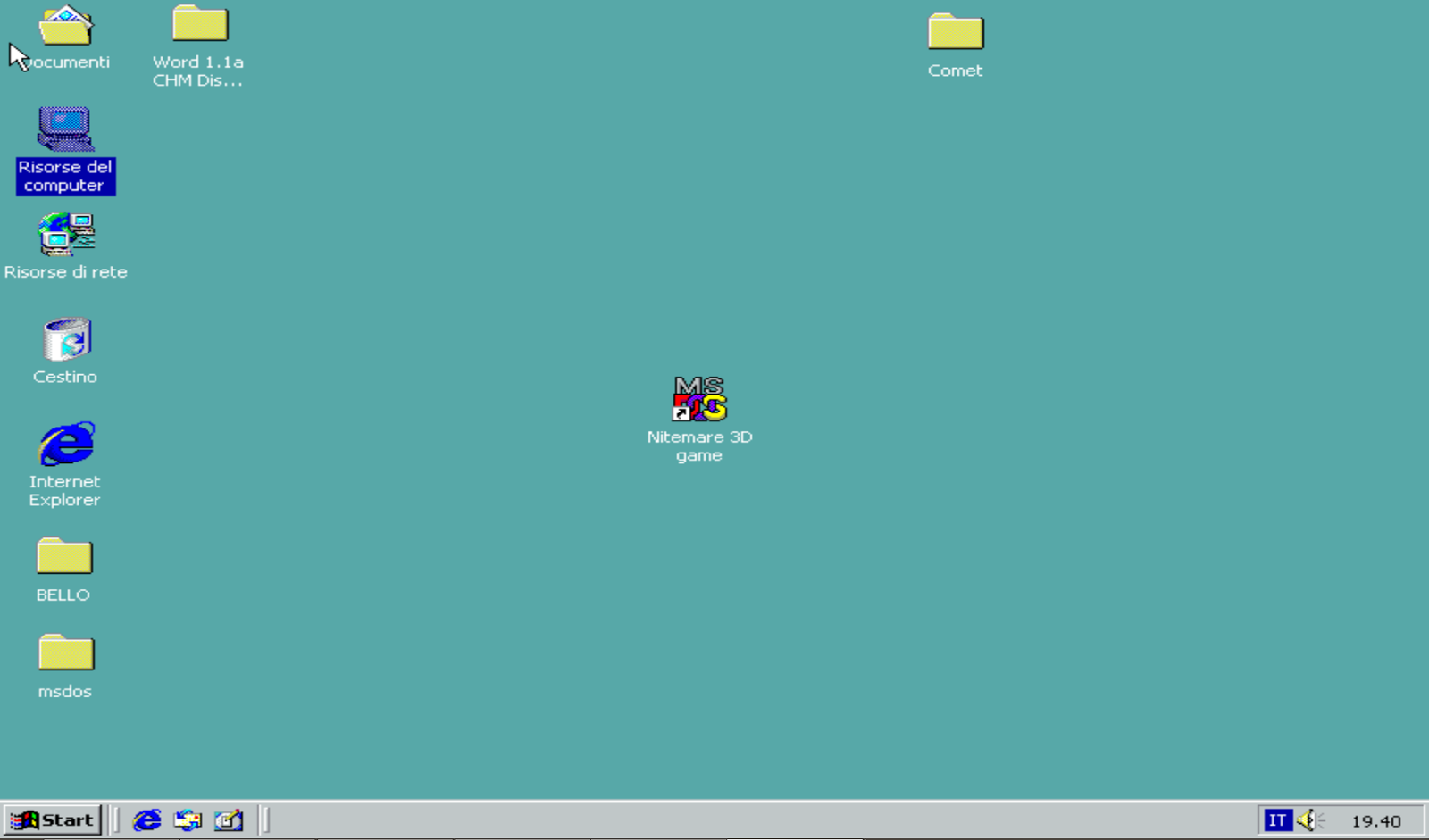
Windows 95, presentato nel 1995 (come da nome), è stato il primo sistema Microsoft ad integrare il tasto start. È stato un sistema rivoluzionario, ma con troppi bug.

Windows 95

Windows 98, presentato nel 1998 ha un aspetto molto simile a Windows 95.

Windows 98

Windows 2000, presentato nel 2000 ha un aspetto molto simile a Windows 95 e 98, In realtà sarebbe un sistema per server, ma all’epoca era installato su pc normali in quanto il suo successore era pieno di bug.

Windows 2000

Windows ME (millenium Edition), presentato nel 2000 ha un aspetto molto simile ai suoi tre predecessori.

Windows ME

Windows XP, presentato nel 2001, è stato il sistema operativo più longevo sviluppato da Microsoft (e forse del mondo), ha una grafica molto innovativa per l’epoca.

Windows XP
Windows Vista, presentato nel 2007, è stato un sistema operativo, graficamente parlando, molto diverso da XP.

Windows Vista

Windows 7, presentato nel 2009, è un sistema operativo con una grafica che sistema i problemi di quella di Vista.

Windows 7

Windows 8, presentato nel 2012, ha una grafica molto simile a quella di Windows 7, ma non è trasparente. Molto odiato per via della schermata start.

Windows 8
La schermata Start di Windows 8-8.1

Windows 8.1, presentato nel 2013, è identico all’8, solo che nel desktop viene aggiunta l’icona start.

Windows 8.1

Windows 10, presentato nel 2014 (la beta) è molto simile a Windows 8, ma con l’aggiunta del tasto start


Windows 10

Vi invito a valutare l'articolo con i tasti qui sotto e a lasciare un commento!